Magic ISO dan Virtual DVD


MAGIC ISO

MagicISO (juga biasa disebut MagicISO Maker) adalah perangkat lunak yang untuk membuat, menyunting ataupun mengekstrak berkas gambar (images file ) yang ada pada CD / DVD. MagicISO dapat membuat berkas ISO dari driver CD DVD. Seseorang dapat menggunakan berkas-berkas ISO untuk membuat salinan cadangan dari CD atau mengembalikan CD dengan membakar berkas-berkas ISO cadangan.

Fitur-fitur yang diberikan.
  • Process untuk semua CD-ROM image file(s) ke ISO dan BIN.
  • Memiliki kemampuan langsung untuk add/delete/rename/extract file(s) di image files.
  • Konversiu image files ke standard ISO format.
  • Mendukung ISO 9660 Level1/2/3 dan Joliet extension
  • Dapat membuat Duplicate disc ke ISO file dari CD/DVD-ROM.
  • MagicISO terintegrasi dengan Windows Explorer.
  • Dapat mengedit CD/DVD Image file lainnya seperti format (Nero burning ROM, Easy CD Creator, CDRWin, CloneCD, BlindWrite, dll).
  • Dapat membuat bootable ISO file.
  • Sangat mudah digunakan.
  • Backup CD/DVD ke hard disk.


Apa itu Virtual CD/DVD ?
Virtual CD/DVD adalah semacam drive CD/DVD maya, yang mana komputer akan membacanya sebagai CD/DVD ROM, padahal drive CD/DVD tersebut tidak ada, Lalu apa kegunaan dari Virtual CD/DVD ?
Pernahkah anda memainkan sebuah game, dimana setiap kali anda bermain game (contohnya Need For Speed), Fungsinya adalah untuk memutar atau menjalankan file dengan format .ISO 
Banyak software untuk membuat Virtual CD contohnya Virtual Daemon, alcohol 120%, CD/DVD virtual, tapi kali ini saya akan membahas Virtual Daemon , karena cukup mudah digunakan,,
  • Download dulu program virtual CDnya di sini, atau cari di Om Google,
  • Dan program untuk membuat CD imagenya, CD image berformat .iso,.nrg,.bt5, dan masih banyak lagi, download di sini atau cari di Om google juga bisa. lalu copy file yang ada di dalam CD lalu buat filenya menjadi format image CD, contohnya file.ISO .
  • Semua dah pada tau kan nginstall software,, kalo belum tau next-next kan saja,, :-D
  • Setelah terinstall, jalankan program Virtual Daemonnya,,
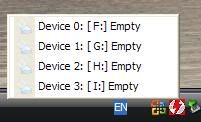
  • Setelah itu akan muncul icon di taskbar seperti ini,,
  • virtual CD
    virtual CD
    Pilih salah satu device, contohnya device 0 : F, maka akan muncul windows baru untuk mencari file image CD, lalu pilih image CD yang anda buat tadi contohnya file.ISO,, tunggu beberapa saat, Sekarang coba lihat di Explorer, apakah sudah terbentuk CD drive baru,,
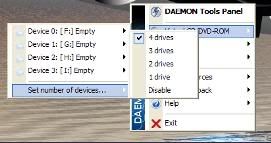
Anda juga bisa mengatur berapa jumlah drive CD/DVD yang ingin dibuat, maksimal 4 dengan mengklik kanan pada iconnya yang di taskbar tadi, Kemudian pilih Virtual CD/DVD-ROM >> Set Number of Devices >> Pilih berapa drive yang anda inginkan
Select Devices


Download Magic ISO Full Version
Download Virtual DVD 


Cara convert file MP3 menjadi SWF


File Musik dalam Format SWF
Dengan mengubah file berformat MP3 menjadi SWF, Anda dapat mendengarkan sebuah file musik tanpa menggunakan program pemutar musik seperti WinAmp.
1. Buka File

Setelah menyelesaikan proses instalasi di PC Anda, jalankan program ini dari menu “Start | All Programs | MP3 to SWF Converter”. Setelah itu, tekan tombol “Add MP3/WAV” untuk memasukkan sebuah file lagu ke dalam lembar kerja.
2. Jenis Encoding
Selanjutnya, dari tombol “Options” Anda bisa memilih jenis encoding. Aktifkan tab “Sound Options” dan pada bagian “Encoding Options”, pilih “44100 Hz, 128 kbps, Stereo” untuk menghasilkan output yang bagus.
3. Meningkatkan Volume
Pada window “Options | Sound Options”, Anda bisa meng-ubah tingkat volume. Aktifkan pilihan “Change Volume” lalu tentukan nilai “Coefficient”. Untuk meningkatkan suara, tentukan nilainya di atas 100 persen.
4. Memilih Tombol Pemutar
Untuk memutar file lagu berformat SWF (file output-nya), program menyediakan berbagai desain tombol pemutar. Dari dalam tab “SWF Options” di window “Options”, Anda bisa memilih desain tombol di bagian “Control SWF”.

Download MP3 to SWF converter
Download here
Download Keygen


IDM 5.19 full patch


Internet Download Manager atau IDM adalah sebuah tool yang dapat membantu kita mengunduh(mendownload) file yang ukurannya besar 5oo% lebih cepat daripada cara biasa.

Software ini berbayar alias kita harus mengeluarkan beberapa uang untuk mendapatkannya. but jangan khawatir di internet kayak gini masih berbayar???apa kata dunia—he…2x. Di internet banyak sekali versi gratisnya.Bahkan yang portable ada jadi ga perlu di instal

Banyak sekali tool bantu download seperti download express, download accelator plus(DAP), flashget, Gigasize, internet download manager(IDM) dsb. Tapi disini kita lebih fokus ke IDM yang sampai saat ini menurut subjektifitas penulis IDM adalah terbaik dari semua tool bantu download yang ada.

Internet Download Manager yang dikenal dengan IDM ini diakui bahwa kemampuan software tersebut bekerja lebih baik dibanding lainnya karena fitur dinamis yang dimilikinya dalam membagi file yang sedang di download menjadi beberapa bagian terpisah untuk kemudian disatukan kembali setelah proses download selesai. Proses ‘multipart’ terhadap file-file yang di download ini sangat meningkatkan akselerasi dan kestabilan proses download itu sendiri.

Tidak seperti software download lainnya yang membagi satu file menjadi beberapa bagian sebelum memulai proses pengunduhan, IDM justru sebaliknya, proses pembagian file (multipart) ini dilakukan secara bersamaan saat proses unduh sedang berlangsung. Rupanya itu rahasianya software ini mampu bekerja dengan baik sekalipun jalur akses internet sedang sibuk-sibuknya. Fitur lain yang juga dimiliki oleh IDM adalah penyimpanan arsip sebelum file-file tersebut diunduh dari internet. IDM juga mampu meresume proses unduh bila akses internet terputus atau karena sebab lain hingga file menjadi korupt (tidak sempurna). Kelebihan berikut tadi sangat membantu kita saat re-download.

IDM mensupport beberapa bahasa diantaranya adalah bahasa Inggris, Spanyol, Arab, Jepang, Jerman, Dutch, Italia dan Perancis. Walaupun tidak didukung dengan interface berbahasa Indonesia namun IDM tetap mudah digunakan oleh kalian yang sudah terbiasa dengan tampilan office.
Kembali pada persoalan kecepatan download yang dilakukan oleh Internet Download Manager, terkadang IDM mampu membagi sebuah file saat proses download berlangsung hingga menjadi 7 – 8 bagian. Sebuah file yang di download dan terbagi menjadi 8 bagian selanjutnya ‘ditangani’ dengan baik oleh IDM yakni dengan membagi kecepatan yang sama besar per bagiannya. Namun jika bagian-bagian tadi ada yang mengalami hambatan dalam proses unduh maka kecepatan pada bagian lain akan digunakan untuk membantu bagian yang lambat tadi. Proses pembagian file yang saling berbagi akselerasi inilah yang mempercepat pengunduhan hingga 500% sebagaimana klaim IDM.

Penulis menggunakan IDM portable versi 15.5. Dan berdasarkan pengalaman untuk mendownload update-an antivirus AVIRA sebesar 23 MB hanya btuh waktu kurang dari 15 menit dengan kecepatan rata-rata download sebesar 70-100 kb/s.

Sedikit saran buat kalian, sebaiknya proses download file-file besar terutama file-file Mp3 atau file movies dilakukan pada malam hari antara jam 10 sampai jam 11.30. Pada rentang waktu ini akses internet di Asia umumnya sedang ’sepi’ sedangkan di belahan barat baru akan memasuki pagi hari dimana jalur akses pagi hari umumnya baru berkisar 20%, sehingga pemilihan rentang waktu tadi dianggap cukup tepat dan efektif untuk proses download apalagi kalau menggunakan Internet Download Manager

Sebenarnya software ini berbayar alias harus mengeluarkan sejumlah uang untuk versi fullnya. Tapi bisa juga kita unduh dari situs www.internetdownloadmanager.com untuk versi tralnya. Disini penulis menggunakan internet download manager portable v5.15. Apakah itu legal???ya tidak juga sih, ini juga penulis dapatkan dari sebuah situs.


Langsung aja nih


pass : explode

rasanya untuk yang seperti ini ga perlu diberi tutorial instal


Belom ada judul Copyright © 2010 LKart Theme is Designed by Lasantha